Domain feuerschutzbestimmungen.de kaufen?
Wir ziehen mit dem Projekt
feuerschutzbestimmungen.de um.
Sind Sie am Kauf der Domain
feuerschutzbestimmungen.de interessiert?
domain@kv-gmbh.de · 0541-91531010
Domain feuerschutzbestimmungen.de kaufen?
Warum funktioniert Snipping Tool nicht?
Warum funktioniert Snipping Tool nicht? Gibt es eine Fehlermeldung, die angezeigt wird? Hast du versucht, das Programm neu zu starten oder deinen Computer neu zu starten? Möglicherweise liegt das Problem an fehlenden Berechtigungen oder an einer beschädigten Datei. Hast du die neueste Version des Snipping Tools installiert? **
Wie installiere ich Snipping Tool?
Um das Snipping Tool auf einem Windows-Computer zu installieren, müssen Sie zuerst sicherstellen, dass es nicht bereits auf Ihrem System vorhanden ist. Geben Sie dazu "Snipping Tool" in die Windows-Suchleiste ein. Wenn es nicht gefunden wird, können Sie es über die Systemsteuerung unter "Programme und Funktionen" installieren. Klicken Sie auf "Windows-Funktionen aktivieren oder deaktivieren" und suchen Sie nach dem Snipping Tool. Aktivieren Sie das Kontrollkästchen neben dem Snipping Tool und klicken Sie auf "OK". Das Snipping Tool sollte nun auf Ihrem Computer installiert sein und kann über die Windows-Suche oder das Startmenü geöffnet werden. **

Ähnliche Suchbegriffe für Snipping
Top-Angebote
Produkte zum Begriff Snipping:
-
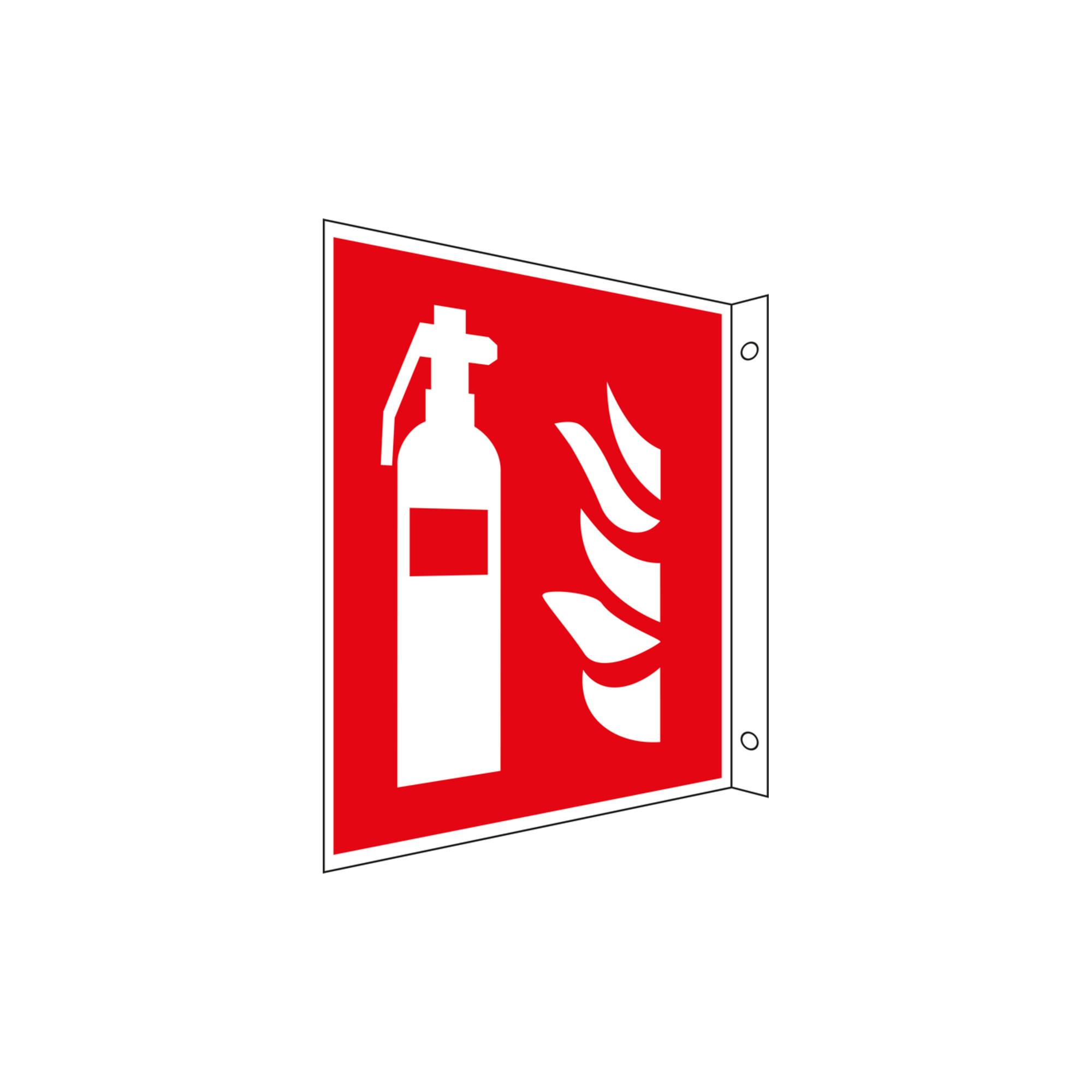
Eichner Brandschutz-Fahnenschild Feuerlöscher, Rot (9225-13625-015)Eigenschaften • Brandschutz-Fahnenschild "Feuerlöscher"n• Für Innen- und Außenbereichen• In verschiedenen Größen verfügbarn• Rotn• Maße 15 x 15 cmn• Material Aluminiumn• Techn. Eigenschaften geprägtn• Langnachleuchtend Lieferumfang • Eichner Brandschutz-Fahnenschild Feuerlöscher, Rot (9225-13625-015)22,79 €*Versand: 7,95 €Sichere Weiterleitung zum Anbieter
-
Harms-Fitzner, Sybille: Feuer, Brandschutz & Feuerwehr in der GrundschuleFeuer, Brandschutz & Feuerwehr in der Grundschule , Setzen Sie das beliebte Thema Feuer und Feuerwehr im Sachunterricht der Grundschule handlungsorientiert, mit Experimenten und mit starkem Bezug zur Lebenswirklichkeit der Kinder um. Das besondere Plus: Plakat zum richtigen Verhalten im Brandfall fürs Klassenzimmer! Brandschutz ist wichtig Sowohl die Feuerwehr als auch das Feuer selbst üben auf Kinder eine besondere Faszination aus. Umso wichtiger ist es, Feuer und Brandschutz zu thematisieren und Kindern das Verhalten im Brandfall nahezubringen. Dieser Band liefert Ihnen genau die richtigen Materialien für Handlungsorientierung im Sachunterricht. Materialien rund um das Feuer Der Band gliedert sich in drei inhaltlich aufeinander abgestimmte Teile, die in Kombination miteinander oder einzeln verwendet werden können. Die Kinder setzen sich mit dem Phänomen Feuer auseinander, lernen die naturwissenschaftlichen Zusammenhänge rund um das Feuer kennen und führen einfache Versuche zum Thema Feuer durch. Brände vermeiden, im Brandfall richtig handeln Weiterhin sammeln die Kinder Erfahrungen zum richtigen Umgang mit Feuer, lernen einen Notruf abzusetzen und erfahren, wie man in einem Brandfall korrekt reagiert. So sind die Schülerinnen und Schüler im Notfall gewappnet und können sich richtig verhalten (Stichwort Selbstkompetenz). Der Band enthält: - drei Kapitel zum Thema Feuer, Feuerwehr und Brandschutzerziehung - aktiv-entdeckende, kreative und handlungsorientierte Arbeitsblätter - passende Lösungen zur Selbstkontrolle - Poster zum richtigen Verhalten im Brandfall für das Klassenzimmer , Zündkabel & Zündkabelstecker > Elektrik & Zündungen26,40 €*Versand: 0,00 €Sichere Weiterleitung zum Anbieter
-
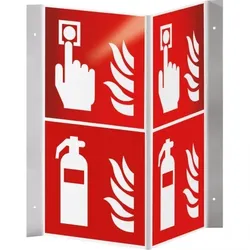
Dreifke® Brandschutz-Nasenschild Feuerlöscher und Brandmelder, Kunststoff, 200x400mmDreifke® Brandschutz-Nasenschild Feuerlöscher und Brandmelder, Kunststoff, 200x400mm Brandschutz-Nasenschild Feuerlöscher und Brandmelder, 2-fach Nasenschild mit 2 Piktos übereinander gemäß ASR A1.3, DIN EN ISO 7010/F001/F005, für den Innen- und Außeneinsatz, Material: Kunststoff, temperaturbeständig von -20 bis +70°C, resistent gegen Feuchtigkeit und schwache Säuren, Format: 200 x 400 mm42,36 €*Versand: 4,95 €Sichere Weiterleitung zum Anbieter
-
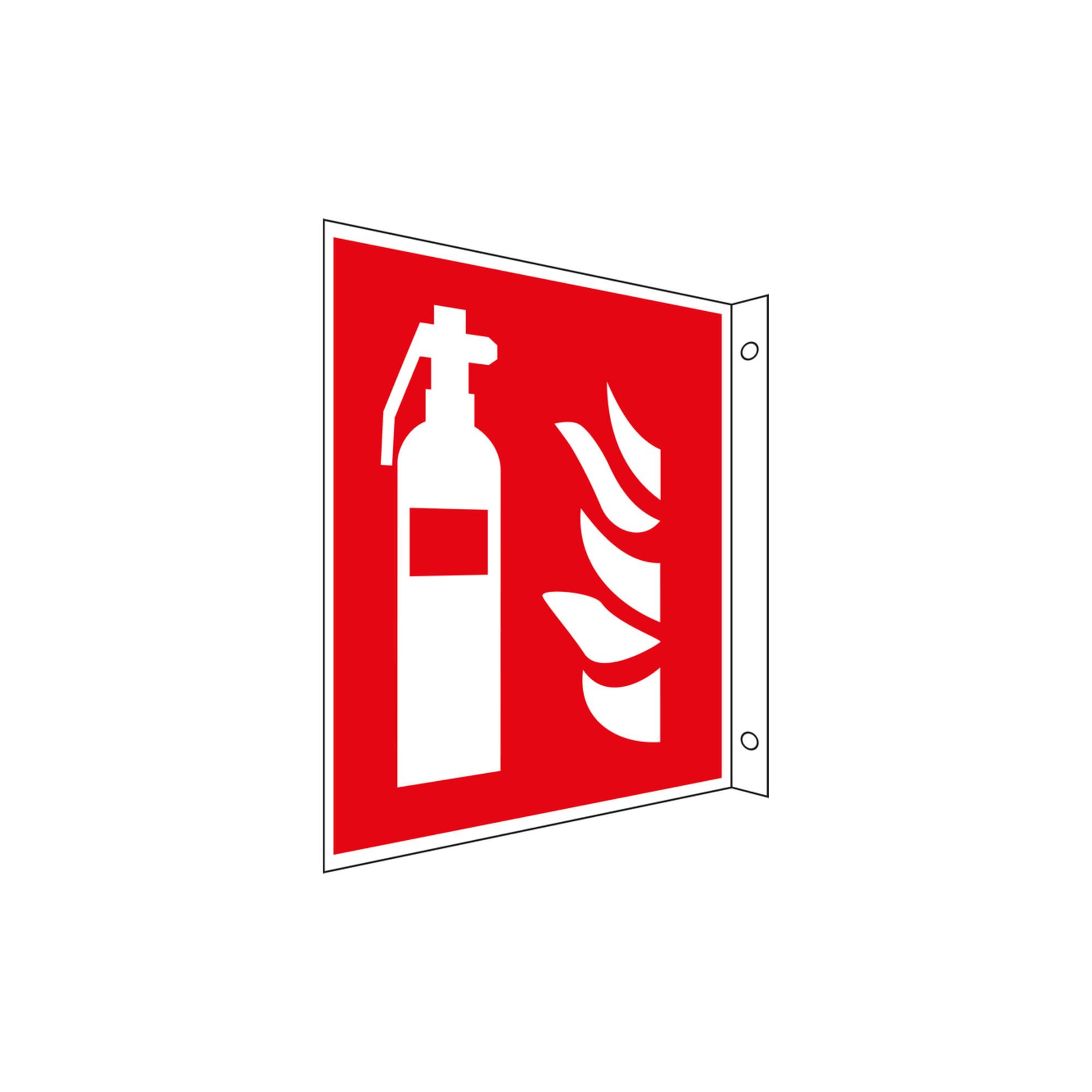
Eichner Brandschutz-Fahnenschild Feuerlöscher 20x20 cm (9225-13625-020)Eigenschaften • Brandschutz-Fahnenschild "Feuerlöscher"n• Für Innen- und Außenbereichen• In verschiedenen Größen verfügbarn• Maße 20 x 20 cmn• Material Aluminiumn• Techn. Eigenschaften geprägtn• Langnachleuchtend Lieferumfang • Eichner Brandschutz-Fahnenschild Feuerlöscher 20x20 cm (9225-13625-020)31,49 €*Versand: 7,95 €Sichere Weiterleitung zum Anbieter

-
Wie öffne ich das Snipping Tool?
Um das Snipping Tool zu öffnen, kannst du entweder die Windows-Suche verwenden und nach "Snipping Tool" suchen. Alternativ kannst du auch die Tastenkombination "Windows-Taste + Shift + S" drücken, um das Snipping Tool direkt zu öffnen. Eine weitere Möglichkeit ist, das Snipping Tool über das Startmenü unter "Windows-Zubehör" zu finden und von dort aus zu öffnen. Du kannst auch einen Rechtsklick auf die Taskleiste machen, "Neu" auswählen und dann "Snipping Tool" anklicken, um es zu öffnen. **
-
Wo werden Snipping Tool Bilder gespeichert?
Das Snipping Tool speichert standardmäßig die erstellten Bilder in der Zwischenablage. Wenn du ein Bild mit dem Snipping Tool aufgenommen hast, kannst du es in ein anderes Programm einfügen, z. B. in ein Bildbearbeitungsprogramm oder in ein Textverarbeitungsprogramm. Von dort aus kannst du das Bild dann speichern, wo du möchtest. Es gibt jedoch auch die Möglichkeit, die Einstellungen des Snipping Tools anzupassen, um die Bilder direkt an einem bestimmten Speicherort zu speichern. Hast du diese Einstellungen bereits geändert oder möchtest du wissen, wo die Standard-Speicherort für Snipping Tool Bilder ist? **
-
Wie funktioniert Snipping Tool Windows 10?
Das Snipping Tool ist ein integriertes Programm in Windows 10, mit dem Benutzer Screenshots erstellen können. Um das Snipping Tool zu verwenden, öffnen Sie es entweder über die Suche in der Taskleiste oder über das Startmenü. Wählen Sie dann die Art des Screenshots aus, den Sie erstellen möchten (Vollbild, rechteckiger Ausschnitt, freie Form oder Fenster). Klicken Sie auf "Neu" und ziehen Sie den Cursor über den Bereich, den Sie erfassen möchten. Anschließend können Sie den Screenshot speichern, kopieren oder bearbeiten. **
-
Was ist das Snipping Tool 3?
Das Snipping Tool 3 ist ein Bildschirmaufnahmeprogramm, das es Benutzern ermöglicht, Screenshots von ihrem Computerbildschirm zu erstellen. Es bietet verschiedene Aufnahmemodi wie Rechteck, Freiform, Fenster oder Vollbild. Mit dem Snipping Tool 3 können Benutzer ihre Screenshots bearbeiten, markieren und speichern, um sie später zu verwenden. Es ist ein nützliches Werkzeug für Präsentationen, Tutorials oder einfach nur zum Teilen von Bildschirminhalten. **

Wie benutze ich das Snipping Tool?
Um das Snipping Tool zu verwenden, öffne zuerst das Programm auf deinem Computer. Klicke dann auf "Neu" und wähle den Bereich aus, den du erfassen möchtest. Du kannst zwischen verschiedenen Arten von Ausschnitten wählen, z.B. Freihand, Rechteck oder Fenster. Nachdem du den gewünschten Bereich ausgewählt hast, kannst du den Ausschnitt speichern, kopieren oder markieren. Du kannst das Snipping Tool auch verwenden, um Notizen oder Markierungen auf dem Bildschirmausschnitt hinzuzufügen. **
Wie finde ich das Snipping Tool?
Das Snipping Tool ist eine integrierte Anwendung in Windows-Betriebssystemen, die es Benutzern ermöglicht, Screenshots zu erstellen. Um das Snipping Tool zu finden, können Sie einfach die Windows-Suche verwenden und nach "Snipping Tool" suchen. Alternativ können Sie auch auf das Startmenü klicken, "Alle Apps" auswählen und nach dem Snipping Tool suchen. Eine weitere Möglichkeit besteht darin, die Tastenkombination "Windows-Taste + Shift + S" zu verwenden, um das Snipping Tool schnell zu öffnen. Wenn Sie das Snipping Tool häufig verwenden, können Sie es auch an die Taskleiste oder den Desktop anheften, um einen schnellen Zugriff zu haben. **
Top-Angebote
Produkte zum Begriff Snipping:
-
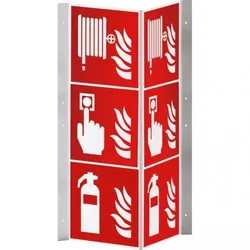
Dreifke® Brandschutz-Nasenschild Feuerlöscher, Brandmelder, Löschschlauch, 200x600mmDreifke® Brandschutz-Nasenschild Feuerlöscher, Brandmelder, Löschschlauch, 200x600mm Brandschutz-Nasenschild Feuerlöscher, Brandmelder und Löschschlauch, 3-fach Nasenschild mit drei verschiedenen Piktos übereinander, Piktos gemäß ASR A1.3, DIN EN ISO 7010, F001 Feuerlöscher, F005 Brandmelder und F002 Löschschlauch, für den Innen- und Außeneinsatz, Material: Kunststoff, temperaturbeständig von -20 bis +70°C, resistent gegen Feuchtigkeit und schwache Säuren, Format: 200 x 600 mm60,58 €*Versand: 4,95 €Sichere Weiterleitung zum Anbieter
-
Eichner Brandschutz-Fahnenschild Feuerlöscher, Rot (9225-13625-015)Eigenschaften • Brandschutz-Fahnenschild "Feuerlöscher"n• Für Innen- und Außenbereichen• In verschiedenen Größen verfügbarn• Rotn• Maße 15 x 15 cmn• Material Aluminiumn• Techn. Eigenschaften geprägtn• Langnachleuchtend Lieferumfang • Eichner Brandschutz-Fahnenschild Feuerlöscher, Rot (9225-13625-015)22,79 €*Versand: 7,95 €Sichere Weiterleitung zum Anbieter
-
Harms-Fitzner, Sybille: Feuer, Brandschutz & Feuerwehr in der GrundschuleFeuer, Brandschutz & Feuerwehr in der Grundschule , Setzen Sie das beliebte Thema Feuer und Feuerwehr im Sachunterricht der Grundschule handlungsorientiert, mit Experimenten und mit starkem Bezug zur Lebenswirklichkeit der Kinder um. Das besondere Plus: Plakat zum richtigen Verhalten im Brandfall fürs Klassenzimmer! Brandschutz ist wichtig Sowohl die Feuerwehr als auch das Feuer selbst üben auf Kinder eine besondere Faszination aus. Umso wichtiger ist es, Feuer und Brandschutz zu thematisieren und Kindern das Verhalten im Brandfall nahezubringen. Dieser Band liefert Ihnen genau die richtigen Materialien für Handlungsorientierung im Sachunterricht. Materialien rund um das Feuer Der Band gliedert sich in drei inhaltlich aufeinander abgestimmte Teile, die in Kombination miteinander oder einzeln verwendet werden können. Die Kinder setzen sich mit dem Phänomen Feuer auseinander, lernen die naturwissenschaftlichen Zusammenhänge rund um das Feuer kennen und führen einfache Versuche zum Thema Feuer durch. Brände vermeiden, im Brandfall richtig handeln Weiterhin sammeln die Kinder Erfahrungen zum richtigen Umgang mit Feuer, lernen einen Notruf abzusetzen und erfahren, wie man in einem Brandfall korrekt reagiert. So sind die Schülerinnen und Schüler im Notfall gewappnet und können sich richtig verhalten (Stichwort Selbstkompetenz). Der Band enthält: - drei Kapitel zum Thema Feuer, Feuerwehr und Brandschutzerziehung - aktiv-entdeckende, kreative und handlungsorientierte Arbeitsblätter - passende Lösungen zur Selbstkontrolle - Poster zum richtigen Verhalten im Brandfall für das Klassenzimmer , Zündkabel & Zündkabelstecker > Elektrik & Zündungen26,40 €*Versand: 0,00 €Sichere Weiterleitung zum Anbieter
-
Warum funktioniert Snipping Tool nicht?
Warum funktioniert Snipping Tool nicht? Gibt es eine Fehlermeldung, die angezeigt wird? Hast du versucht, das Programm neu zu starten oder deinen Computer neu zu starten? Möglicherweise liegt das Problem an fehlenden Berechtigungen oder an einer beschädigten Datei. Hast du die neueste Version des Snipping Tools installiert? **
-
Wie installiere ich Snipping Tool?
Um das Snipping Tool auf einem Windows-Computer zu installieren, müssen Sie zuerst sicherstellen, dass es nicht bereits auf Ihrem System vorhanden ist. Geben Sie dazu "Snipping Tool" in die Windows-Suchleiste ein. Wenn es nicht gefunden wird, können Sie es über die Systemsteuerung unter "Programme und Funktionen" installieren. Klicken Sie auf "Windows-Funktionen aktivieren oder deaktivieren" und suchen Sie nach dem Snipping Tool. Aktivieren Sie das Kontrollkästchen neben dem Snipping Tool und klicken Sie auf "OK". Das Snipping Tool sollte nun auf Ihrem Computer installiert sein und kann über die Windows-Suche oder das Startmenü geöffnet werden. **
-
Wie öffne ich das Snipping Tool?
Um das Snipping Tool zu öffnen, kannst du entweder die Windows-Suche verwenden und nach "Snipping Tool" suchen. Alternativ kannst du auch die Tastenkombination "Windows-Taste + Shift + S" drücken, um das Snipping Tool direkt zu öffnen. Eine weitere Möglichkeit ist, das Snipping Tool über das Startmenü unter "Windows-Zubehör" zu finden und von dort aus zu öffnen. Du kannst auch einen Rechtsklick auf die Taskleiste machen, "Neu" auswählen und dann "Snipping Tool" anklicken, um es zu öffnen. **
-
Wo werden Snipping Tool Bilder gespeichert?
Das Snipping Tool speichert standardmäßig die erstellten Bilder in der Zwischenablage. Wenn du ein Bild mit dem Snipping Tool aufgenommen hast, kannst du es in ein anderes Programm einfügen, z. B. in ein Bildbearbeitungsprogramm oder in ein Textverarbeitungsprogramm. Von dort aus kannst du das Bild dann speichern, wo du möchtest. Es gibt jedoch auch die Möglichkeit, die Einstellungen des Snipping Tools anzupassen, um die Bilder direkt an einem bestimmten Speicherort zu speichern. Hast du diese Einstellungen bereits geändert oder möchtest du wissen, wo die Standard-Speicherort für Snipping Tool Bilder ist? **
Ähnliche Suchbegriffe für Snipping
-
Dreifke® Brandschutz-Nasenschild Feuerlöscher und Brandmelder, Kunststoff, 200x400mmDreifke® Brandschutz-Nasenschild Feuerlöscher und Brandmelder, Kunststoff, 200x400mm Brandschutz-Nasenschild Feuerlöscher und Brandmelder, 2-fach Nasenschild mit 2 Piktos übereinander gemäß ASR A1.3, DIN EN ISO 7010/F001/F005, für den Innen- und Außeneinsatz, Material: Kunststoff, temperaturbeständig von -20 bis +70°C, resistent gegen Feuchtigkeit und schwache Säuren, Format: 200 x 400 mm42,36 €*Versand: 4,95 €Sichere Weiterleitung zum Anbieter
-
Eichner Brandschutz-Fahnenschild Feuerlöscher 20x20 cm (9225-13625-020)Eigenschaften • Brandschutz-Fahnenschild "Feuerlöscher"n• Für Innen- und Außenbereichen• In verschiedenen Größen verfügbarn• Maße 20 x 20 cmn• Material Aluminiumn• Techn. Eigenschaften geprägtn• Langnachleuchtend Lieferumfang • Eichner Brandschutz-Fahnenschild Feuerlöscher 20x20 cm (9225-13625-020)31,49 €*Versand: 7,95 €Sichere Weiterleitung zum Anbieter
-
Eichner Brandschutz-Fahnenschild Feuerlöscher 30x30 cm (9225-13625-030)Eigenschaften • Brandschutz-Fahnenschild "Feuerlöscher"n• Für Innen- und Außenbereichen• In verschiedenen Größen verfügbarn• Maße 30 x 30 cmn• Material Aluminiumn• Techn. Eigenschaften geprägtn• Langnachleuchtend Lieferumfang • Eichner Brandschutz-Fahnenschild Feuerlöscher 30x30 cm (9225-13625-030)53,99 €*Versand: 5,95 €Sichere Weiterleitung zum Anbieter
-
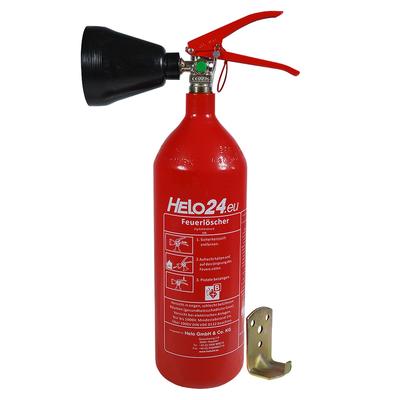
helo Feuerlöscher 2kg CO2 Kohlendioxid Löscher Brandschutz 34B mit WandhalterungFeuerlöscher 2kg CO2 Kohlendioxid Löscher Brandklasse B Kohlensäure Schneerohr ausgelegt insbesondere zum Schutz von Lackierereien, Energiewirtschaft, Industriehallen und überall dort, wo die Verwendung von Löschpulvern wegen der Anwesenheit von...59,30 €*Versand: 0,00 €Sichere Weiterleitung zum Anbieter
-
Wie funktioniert Snipping Tool Windows 10?
Das Snipping Tool ist ein integriertes Programm in Windows 10, mit dem Benutzer Screenshots erstellen können. Um das Snipping Tool zu verwenden, öffnen Sie es entweder über die Suche in der Taskleiste oder über das Startmenü. Wählen Sie dann die Art des Screenshots aus, den Sie erstellen möchten (Vollbild, rechteckiger Ausschnitt, freie Form oder Fenster). Klicken Sie auf "Neu" und ziehen Sie den Cursor über den Bereich, den Sie erfassen möchten. Anschließend können Sie den Screenshot speichern, kopieren oder bearbeiten. **
-
Was ist das Snipping Tool 3?
Das Snipping Tool 3 ist ein Bildschirmaufnahmeprogramm, das es Benutzern ermöglicht, Screenshots von ihrem Computerbildschirm zu erstellen. Es bietet verschiedene Aufnahmemodi wie Rechteck, Freiform, Fenster oder Vollbild. Mit dem Snipping Tool 3 können Benutzer ihre Screenshots bearbeiten, markieren und speichern, um sie später zu verwenden. Es ist ein nützliches Werkzeug für Präsentationen, Tutorials oder einfach nur zum Teilen von Bildschirminhalten. **
-
Wie benutze ich das Snipping Tool?
Um das Snipping Tool zu verwenden, öffne zuerst das Programm auf deinem Computer. Klicke dann auf "Neu" und wähle den Bereich aus, den du erfassen möchtest. Du kannst zwischen verschiedenen Arten von Ausschnitten wählen, z.B. Freihand, Rechteck oder Fenster. Nachdem du den gewünschten Bereich ausgewählt hast, kannst du den Ausschnitt speichern, kopieren oder markieren. Du kannst das Snipping Tool auch verwenden, um Notizen oder Markierungen auf dem Bildschirmausschnitt hinzuzufügen. **
-
Wie finde ich das Snipping Tool?
Das Snipping Tool ist eine integrierte Anwendung in Windows-Betriebssystemen, die es Benutzern ermöglicht, Screenshots zu erstellen. Um das Snipping Tool zu finden, können Sie einfach die Windows-Suche verwenden und nach "Snipping Tool" suchen. Alternativ können Sie auch auf das Startmenü klicken, "Alle Apps" auswählen und nach dem Snipping Tool suchen. Eine weitere Möglichkeit besteht darin, die Tastenkombination "Windows-Taste + Shift + S" zu verwenden, um das Snipping Tool schnell zu öffnen. Wenn Sie das Snipping Tool häufig verwenden, können Sie es auch an die Taskleiste oder den Desktop anheften, um einen schnellen Zugriff zu haben. **
* Alle Preise verstehen sich inklusive der gesetzlichen Mehrwertsteuer und ggf. zuzüglich Versandkosten. Die Angebotsinformationen basieren auf den Angaben des jeweiligen Shops und werden über automatisierte Prozesse aktualisiert. Eine Aktualisierung in Echtzeit findet nicht statt, so dass es im Einzelfall zu Abweichungen kommen kann. ** Hinweis: Teile dieses Inhalts wurden von KI erstellt.